电视/投影仪/VR怎么看2026世界杯:大屏观赛设置教程
这页用“少走弯路”的方式帮你把设备一次设置到位:从选平台 → 选连接方式 → 画质/声音 → 网络优化 → 故障排查。 目标很简单:大屏更清晰、延迟更低、卡顿更少。
- 优先级 1
- HDMI 直连(稳、清晰、低延迟)
- 优先级 2
- 电视/盒子原生 App(最省事)
- 优先级 3
- 投屏(方便但更吃网络环境)

快速检查清单(开赛前 10 分钟)
- 确认直播平台登录状态、会员/权益是否生效
- 画质手动锁定:超清/蓝光/4K(如有)
- 优先网线,其次 5GHz;关闭后台下载
- 声音输出路径确定:电视扬声器/回音壁/蓝牙
- 准备 B 方案:另一设备或另一清晰度
一、先确认你的“设备能力”和“目标体验”
大屏观赛最常见的“看着不爽”来自两点:源不够好(清晰度/码率/延迟)或链路不够稳(Wi‑Fi、投屏协议、HDMI设置)。 建议你先回答三个问题:
- 你更在意清晰度还是低延迟? 追求稳与低延迟优先选 HDMI;追求方便可选原生App或投屏。
- 你的显示设备上限是什么? 1080p/4K、是否支持 HDR、是否有运动补偿(MEMC)。
- 你的网络稳定吗? 高峰期 Wi‑Fi 抖动会触发自动降画质,甚至音画不同步。
如果你还没确定从哪里看,先去对照官方/可靠转播渠道,再做设备侧设置会更省时间: 2026世界杯直播平台汇总。
设备参数建议(不追求极限也够用)
- 电视/投影:1080p 起步,想更清晰优先 4K
- 接口:至少 HDMI 2.0;追求高帧率/低延迟更看重 HDMI 2.1
- 网络:网线优先;Wi‑Fi 建议 5GHz / Wi‑Fi 6
- 音频:回音壁/音响可提升临场感,注意延迟补偿
小提醒
如果你准备在电视端安装直播App,建议先在手机端把账号、会员与权限开通好,再登录电视/盒子端,减少临场操作。 需要安装与设置步骤可参考:手机观赛App下载指南。
二、电视/盒子原生观看(最省事)
推荐- 1打开电视应用商店,搜索并安装直播App(或体育频道App)。
- 2登录账号并检查权益:是否需要会员、是否支持多设备同时看。
- 3在播放器设置中手动选择“高清/超清/4K”(如果提供)。
- 4开启/关闭HDR与运动补偿:以“画面自然、不卡顿”为准。
找不到App时的替代方案:电视浏览器打开网页版,或用盒子安装对应App(再不行就走 HDMI 直连)。
三、HDMI直连(清晰稳定、延迟更低)
低延迟- 电脑 → 电视/投影:用 HDMI 线连接,电视端切换到对应 HDMI 输入源。
- 分辨率/刷新率:电脑显示设置里选择 1920×1080 或 3840×2160;刷新率优先 60Hz(设备支持再上)。
- 声音输出:将系统音频输出切到 HDMI 设备;如外接音响,留意音画延迟。
- 浏览器/客户端:优先官方客户端或主流浏览器;关闭多余扩展与后台下载。
如果你用投影仪:尽量用短且质量更好的 HDMI 线,并确保投影输入源开启“增强模式/高带宽模式”(名称各品牌不同)。
四、投屏/无线播放(方便但更吃网络)
便捷投屏成功率提升 6 条
- 手机与电视在同一 Wi‑Fi(优先 5GHz)。
- 关闭手机省电模式,避免后台限制投屏。
- 尽量用 App 内“投屏按钮”,比系统全局镜像更稳。
- 卡顿先降画质,再重连投屏。
- 路由器开启 QoS(把电视/盒子优先级调高)。
- 临场想更稳:改用 HDMI 直连。
什么时候不要投屏?
当你发现高峰期卡顿明显、或音画不同步频繁出现,投屏往往会放大问题。此时建议切换到电视端原生App或 HDMI。
五、4K/HDR/运动补偿:怎么开才“像现场”
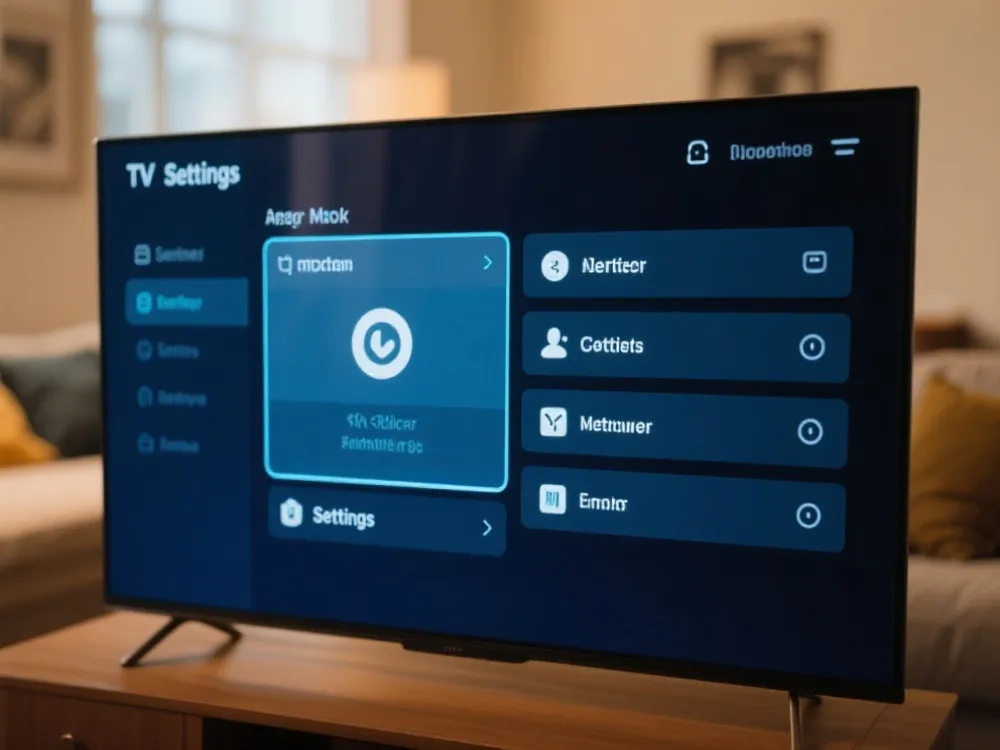
直播的关键不是“把所有增强都拉满”,而是让画面在清晰、自然、稳定之间平衡。
建议设置思路
- 清晰度优先从“片源/码率”开始:在播放器里把清晰度锁定到最高(条件允许)。如果网络不稳,锁最高可能更卡,建议选择“稳定优先”。
- HDR:如果你的设备和片源都支持,开启能提升亮部/暗部层次;但遇到画面发灰、肤色不自然,可尝试关闭对比。
- 运动补偿(MEMC/插帧):直播足球对快速移动更敏感。插帧太强可能出现拖影/伪影,建议从“低/中”开始试,觉得不自然就降低或关闭。
- 游戏模式:想降低延迟时可开(不同电视命名不同)。它可能会减少画质处理,适合对延迟敏感的场景。
- 投影仪:优先确保对焦与梯形校正到位;亮度模式按环境光调整,避免画面发白。
判断是否“真4K/高码率”的简单方法
看球员跑动时草皮纹理是否稳定、远景观众席是否糊成一片、字幕边缘是否锯齿明显。若细节总是涂抹感强,可能是码率不足或被自动降码率。
六、网络与卡顿优化:从“最有效”开始做
优先做这 5 件事
- 1网线直连(能解决大部分“时好时坏”)。
- 2Wi‑Fi 用5GHz;路由器尽量靠近电视/盒子。
- 3关闭路由器/电脑/手机的后台下载与云盘同步。
- 4播放器里先尝试降一档清晰度,换取稳定。
- 5卡顿持续:退出重进、清理缓存、切换线路/清晰度(不同平台叫法不同)。
常见“卡”的原因对照
| 现象 | 优先处理 |
|---|---|
| 开赛前后突然变糊 | 手动锁定清晰度;改网线/5GHz |
| 间歇性转圈 | 减少占网设备;关闭后台下载 |
| 投屏易断连 | 同一Wi‑Fi;用App内投屏;必要时HDMI |
| 音画不同步 | 暂停再播/切清晰度;检查蓝牙延迟 |
| 电视端无法播放但手机能播 | 更新App/系统;清缓存;改网页版或盒子 |
若你想系统性解决“为什么卡”,也可以到常见问题页对照更细的场景处理: 观赛FAQ。
七、常见问题(快速排查)
点击展开即可查看处理步骤,优先从“最省事、最有效”的方法开始。
- 在播放器里手动选择“超清/4K”(如有)。
- 优先网线或稳定的 5GHz。
- 高峰期以稳定为先,必要时降一档清晰度换流畅。
- 电视自带浏览器登录平台网页版播放。
- 使用电视盒子安装对应App并登录观看。
- 电脑/手机端播放后通过 HDMI 直连到电视/投影。
- 先“暂停 → 再播放”,或切换清晰度触发重缓冲。
- 如果用蓝牙耳机/音箱,先断开改用电视扬声器测试(蓝牙更容易引入延迟)。
- 外接回音壁/音响时,检查是否开启了音频延迟补偿(尝试调小)。
- 路由器开启 QoS,把电视/盒子设为高优先级。
- 减少后台下载与云同步。
- 电视/盒子优先走网线或 5GHz 独占频段。